livedoor Blogにググって入るとデカい広告が出た

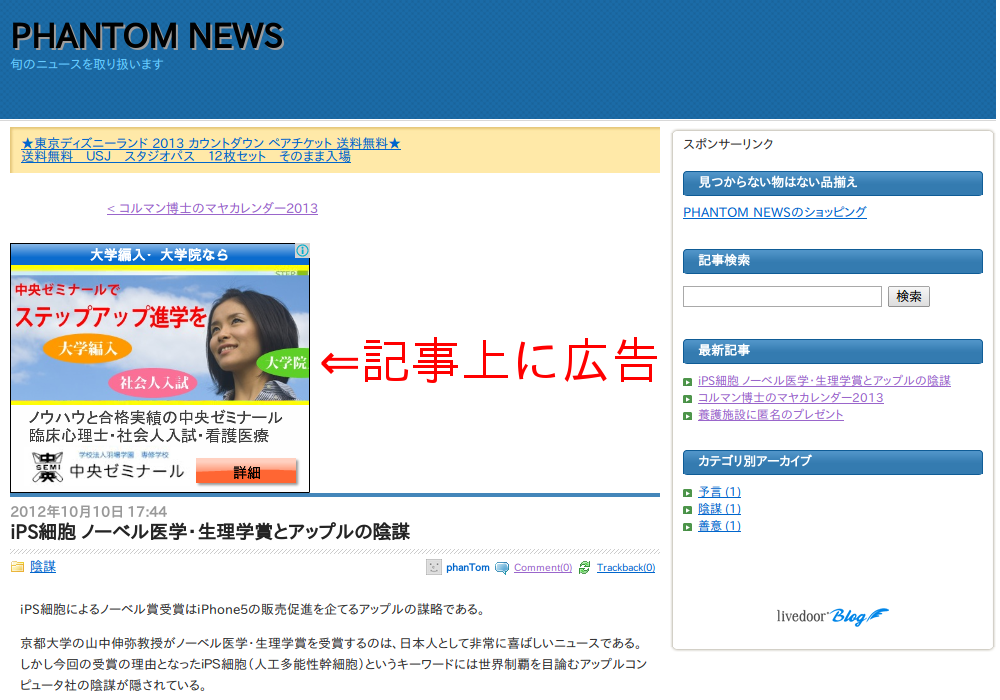
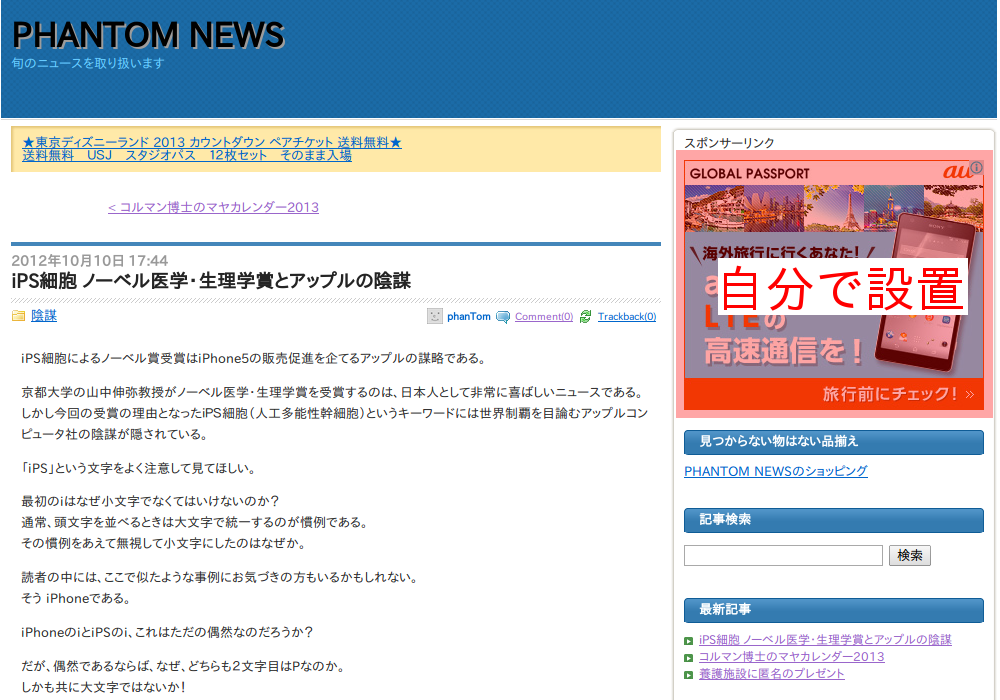
ググってライブドアのブログにいくと、画面上部にデカいGoogle AdSenseが表示されるんですね。こんな風に。ググらずに直接行くと表示されないので知らなかった。無料版はそういう仕様だそうです。これじゃいくら何でもバランス悪い。調べてみたら消せる方法がありました。

ググってライブドアのブログにいくと、画面上部にGoogle AdSenseが表示されるんですね。

無料版はそういう仕様だそうです。ググらずに直接行くと表示されないので気がつかなかった。

試しにYahoo!から行ってみても広告が表示されました。だから、他の検索ページから行っても出るのだと思います。

ちなみにですが、そのように検索からページを開いた時には、自分で設置したGoogle AdSenseは表示されません。

Google AdSenseは1画面に3個までしか表示されないので、重複してしまってライブドアの広告が表示されなくなるのを防いでいるのだと思います。

通常の表示
サイドバーに自分で設置したアドセンス通常の表示

検索して表示
記事上にライブドアのアドセンス検索して表示

ですが、設定を変えると検索から来ても通常通り、記事の上の広告が出ない状態で表示できます。

設定方法は、以下のとおりです。

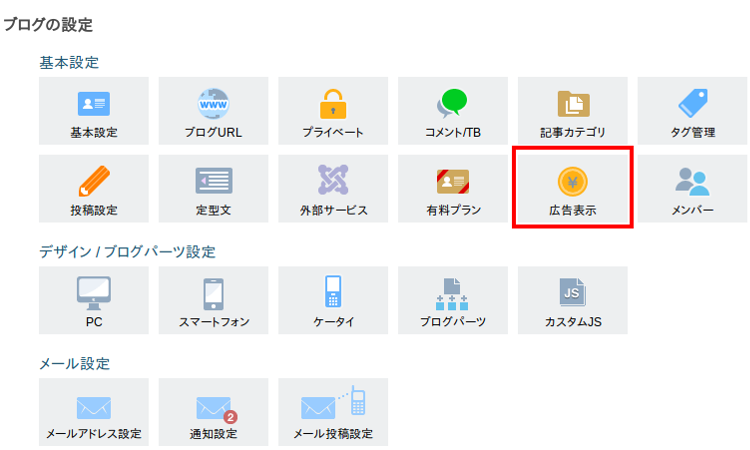
ライブドアブログにログインして、管理画面で「ブログの設定」の中の「広告表示」をクリック。

ブログの設定

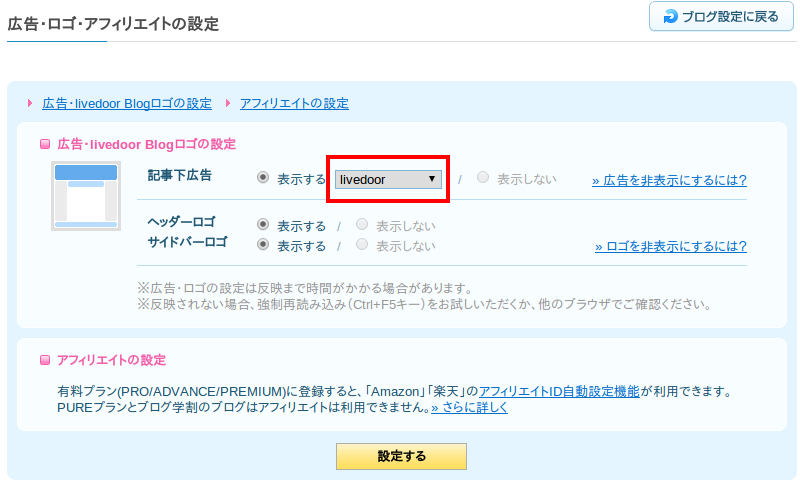
開いたページにある「記事下広告」の項目が、初期設定では「Google/その他」になっています。

これを「livedoor」に変えます。

広告表示

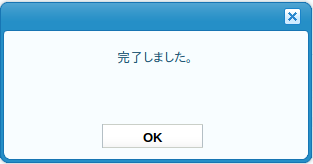
「設定する」ボタンを押して「完了しました。」と表示されたらOKを押します。

完了しました

これで設定完了です。

反映されるまで2〜3分かかることもありますが、検索してきた場合も通常通りに表示されるようになります。

Twitterでつぶやいた商品名をブログに列挙

JavaScriptだけでTwitterでつぶやいた商品アフィリエイトをブログに列挙できます。たとえばこれなんか画像もカスタマーレビューも表示されてブログで下手な宣伝するよりも圧倒的に効果的だと思う訳です。

新ブログ「amazon探検隊!」ではTwitterでつぶやいた商品名を列挙するようにしました。
こんな感じです。もちろん全部アフィリエイトです。

Amazon でチェック!

    たとえばこれなんか画像もカスタマーレビューも表示されてもし見てもらえれば
    ブログで下手な宣伝するよりも圧倒的に効果的だと思う訳です。

    追記:このブログの記事下にも導入してみました。

    以前はPHPを使った処理例を書きましたが、JavaScriptだけでも出来ます。


    “Twitterでつぶやいた商品名をブログに列挙” の続きを読む

    注釈記法を間違えていました

    ひとつ前の記事「サイドバーにもサムネイルモジュール」ですが、
    スタイルシートの注釈記法を間違えていました。

    勘太さんがスクリプトを使ってくれたらしいので見に行ったんですが、
    こちらの思っている通りに表示されていない。

    勘太さんのページのソースを確認したんですが、スクリプトは正常に動いている。
    スタイルシートのPATHも(CSSの場合はなんて呼ぶんですかね、入れ子の順序も)
    あっている。

    ローカルでのテストは正常だったのに、ブログに上げると動かない。
    あるいは違った表示がされてしまうということは(特にファンブログの場合は)
    よくあるのですが、今回は単純にスタイルシートに書いた注釈の記法が
    間違っていたのでした。どうもすいません。

    スタイルシートの注釈表記法はC形式らしい。

    つまり、/* この間が注釈 */ となる。
    それをC++などで使う、 // 行末までが注釈

    と書いてしまった。それが原因で思ったとおりにCSSが適用されなかったようです。
    注記方法を訂正したら、正しく反映されるようになりました。

    では、何故今回こんな間違いを犯したのか?

    それは、普段CSSに注釈など書かないからです。

    つまり、ローカルで完全にテストを終えた後に、
    ブログでの説明用に普段書かない注釈を書き足した。

    その記法が間違っていたので散々テストした後でアップしたにもかかわらず
    正しく動かなかった。というわけです。

    注釈に限らず、コードのエンティティ変換など、ソースが出来てから後、
    Webに上げるためにはいろいろな手順を踏まなければいけません。

    挙句公開したら「ソースを貼ったらアフィリエイトが表示されなくなった。
    これってソースのせいなのかなあ」とか質問されれば頭に来ますわ。

    「ソースのせいじゃねえよ!お前のアフィリの貼り方が悪いんだよ!」と
    怒れば、怒ったこっちが叩かれ、質問した人物は擁護される。

    「わからないから聞いているのに」
    「怒らずに、わかるまで教えてあげるべきなんじゃないですか」

    これってどうなんですかね?

    おかしいと思ったら、貼り付けたソースコードを剥がしてみる。
    それだけでそのソースが原因かどうかわかるのに、それさえせずに質問してくる。

    それで遂にひとりブログをやめましたけど。

    画像が表示されているのを見るだけで心が痛むらしいので前記事のモジュールは
    公開しませんでしたが、やめたので、ソース書きました。

    質問する前に、自分で出来ることをやりさえすればよかったのに。
    それさえせずに質問するのが当然という風潮が最近のファンブログにはありました。

    そんなんじゃ誰もソースなんか公開しなくなると思いますよ。

    サイドバーにもアバター表示モジュール

    2014年1月22日にA8.netのファンブログはSeesaa Blogのシステムをベースにして生まれ変わりました。よってファンブログ関連の記事は今では当てはまらない可能性があります。新しいファンブログのカスタマイズは別ブログ「ファンブログ テック」で詳しく書いていますので、そちらをご覧ください。

    以前コメントにアバターを表示する「サムネイル表示モジュール」を公開しましたが、
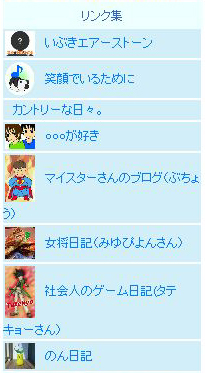
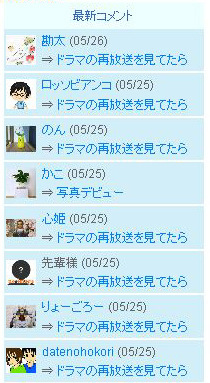
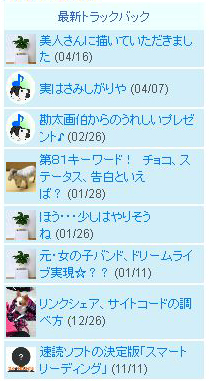
    今度はサイドバーの「リンク集」「最新コメント」「最新トラックバック」のそれぞれに、
    その人のアバターを表示する「サイドバーにもサムネイルモジュール」です。

    これはA8.netのファンブログ用スクリプトです。他のブログでは動きません。

    現在このブログでは、このスクリプトは使っていません。
    このブログの現在の「最新コメント」は最新コメント一覧カスタムモジュールのソースを使っています。

    サンプル


    このサンプルは
    八百屋勘太のおもしろ体験談」さんの
    サイドバーに適用したらどうなるか
    シミュレーションしたものです。


    使い方

    この下にある、ソースコードを丸まるコピーして、サイドバーに貼り付ければ、上のサンプルと
    同じデザインで「リンク集」「最新コメント」「最新トラックバック」にサムネイルが表示されます。

    貼るのはサイドバーで「リンク集」「最新コメント」「最新トラックバック」の3つよりも下ならば
    どこでも大丈夫です。

    サイドバーへの貼り付け方法がわからなければ「モジュールの設置方法」を見てください。

    ただし、「リンク集」「最新コメント」「最新トラックバック」の名前が違っていると表示されません。
    名前が違う場合は、ソースコードの赤い部分を訂正すれば表示されるようになります。

    この名前(赤い部分)をサイドバーに合わせる

    var fields=[
      {'value':'リンク集','name':'links'},
      {'value':'最新コメント','name':'comments'},
      {'value':'最新トラックバック','name':'trackbacks'}
    ];

    名前の確認方法は「カテゴリ並び替えモジュール」の中にある、
    手順1 「カテゴリアーカイブ一覧」の名前を確認すると同じです。

    カスタマイズ方法

    「リンク集」「最新コメント」「最新トラックバック」の3つではなく、
    特定の1つか2つの項目にだけ使いたい場合。

    「リンク集」「最新コメント」「最新トラックバック」の3つが全部サイドバーになくても、あるものだけに適用されます。しかし、サイドバーにはあるけれど、使いたくない項目がある場合は、その項目名のところをnullと書き直してください。

    この名前(赤い部分)をnullと書き直す(で囲んではいけない)

    最新コメントだけに適用させる場合はこのようになる
    
    var fields=[
      {'value':null,'name':'links'},
      {'value':'最新コメント','name':'comments'},
      {'value':null,'name':'trackbacks'}
    ];

    色を変えたいときはソースコードの後半にあるスタイルシートを修正します。
    どこを書き直すかは、下のソースコードの該当箇所に色つきで説明をつけてわかるようにしています。ちなみにこのブログのサイドバーの色を参考に列記します。

    色見本

    カテゴリー 普段の色  #F9D8DF マウスが乗った時  #FBB7C5
    最新記事 普段の色  #F3D7FC マウスが乗った時  #EAB5FB
    最新コメント 普段の色  #FCEBB1 マウスが乗った時  #FEB37D
    最新トラックバック 普段の色  #D2EEF9 マウスが乗った時  #B9E9FD

    下の色(背景色)と同じにしたい時は「transparent」と書きます。(#はつけない)
    このモジュールの初期設定は、このブログの「最新トラックバックの色です。」

    スタイルシートは別場所に貼る必要はなく、ソースコードを全てまとめてサイドバーに貼って
    大丈夫です。

    “サイドバーにもアバター表示モジュール” の続きを読む
    別ブログの最新記事を自動でリンクして紹介

    別ブログの最新記事を自動でリンクして紹介します。
    上のものと下のもの、どちらがより興味を惹かれるでしょうか。
    先ほど「お友達の最新記事を表示しよう!」に書いたスクリプトに自分で関数を加えると、このような表示も出来ます。

    これはNARUさんのライブドアブログ「キーワードチョイス2」に貼ってあるもののコピーです。
    自分の別ブログを紹介しています。

    ★パパ視点の子育てブログ絶賛公開中!


    「あぁ、悩み多きイクメン生活」

    NARUのイクメンブログ。気にNARU?NARUよね。

    たとえばですが、上のものと下のもの、どちらがより興味を惹かれるでしょうか。どちらも興味がない?それは残念です。

    先ほど「お友達の最新記事を表示しよう!」に書いたスクリプトに自分で関数を加えると、このような表示も出来ます。

    ★パパ視点の子育てブログ絶賛公開中!


    「あぁ、悩み多きイクメン生活」

    NARUのイクメンブログ。気にNARU?NARUよね。

    最新記事「」公開中

    [内容]


    “別ブログの最新記事を自動でリンクして紹介” の続きを読む